Tenk om du kunne be ChatGPT lage et blogginnlegg, legge inn bilder og lagre det som kladd på nettsiden din – uten å kopiere alt inn manuelt. Med en MCP-tilkobling kan dette bli en del av arbeidsflyten. Her viser vi hvordan du kommer i gang med WordPress og Elementor, og hva du bør teste før du slipper AI til på nettsiden.
Veiledningen er kontrollert 7. oktober 2026. Menynavn og tilgjengelighet kan variere mellom kontoer, arbeidsområder og programversjoner. Skjermbildene viser Elementors dokumenterte oppsett, med kilde under hvert bilde.
Hva er MCP – og hva brukes skjermbilder til?
MCP står for Model Context Protocol. Det er en standard som lar AI-verktøy bruke funksjoner og hente informasjon fra andre systemer. På en nettside kan slike funksjoner for eksempel gjelde innhold, bilder eller sidedesign. Hva du faktisk kan gjøre, bestemmes av verktøyene serveren tilbyr og tilgangen du har.
Et skjermbilde kan forklare hvor du skal klikke, eller vise hvordan en side bør se ut. Det oppretter ingen tilkobling i seg selv. For at AI skal kunne lagre en endring, trenger den en godkjent forbindelse til nettsiden. Denne guiden bruker skjermbilder til å forklare oppsettet.
1. Avklar hva AI skal få gjøre
Start med en liten oppgave: lese en side eller opprette ett nytt innlegg som kladd. Avtal hvem som skal kontrollere resultatet, og ta en sikkerhetskopi før dere prøver endringer. Bruk gjerne et testmiljø først.
Hos Bølgen har vi brukt en slik tilkobling til å fylle ut prosjektreferanser med tekst, bildegalleri og SEO-felter. Erfaringen er at det lønner seg å være konkret: hvilket prosjekt, hvilke felter og hvilken status? At en tekst er skrevet i samtalen, betyr ikke at den er lagret i WordPress.
2. Aktiver MCP i WordPress
For Elementor-oppsettet: Åpne Elementor → Elementor MCP i WordPress. I noen utgaver ligger valget under Elementor → Editor. Aktiver MCP-tilgang og velg aktuell klient, for eksempel Codex eller Other. Bekreft opprettelse av applikasjonspassord og velg Generate Prompt. Tilkoblingsopplysningene vises deretter i oppsettet.
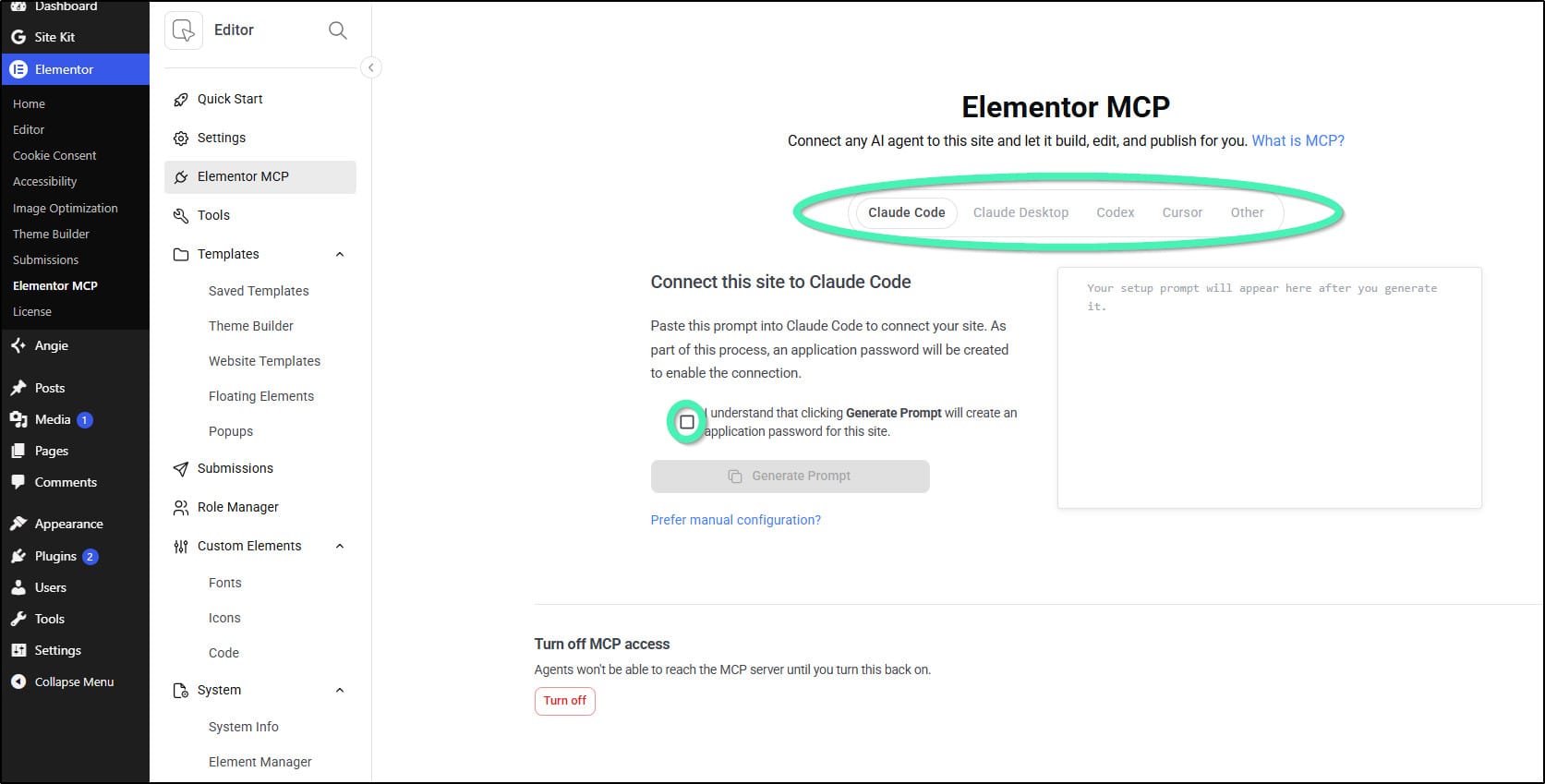
Kontroller versjonskravene i Elementors oppdaterte veiledning før du begynner. Tilgangen følger WordPress-brukerens rettigheter. Velg en bruker med de rettighetene oppgaven trenger.
Bruk serveradressen fra oppsettet. En vanlig nettsideadresse, som https://eksempel.no, er ikke det samme som et MCP-endepunkt. I vårt Elementor-oppsett ligger endepunktet under /wp-json/elementor/mcp/. Andre løsninger kan ha en annen adresse.
3. Legg til serveren i ChatGPT
OpenAIs nåværende veiledning beskriver denne fremgangsmåten:
- Åpne Plugins i ChatGPT.
- Velg plussknappen og Add custom MCP server.
- Gi tilkoblingen et gjenkjennelig navn og en kort beskrivelse.
- Legg inn MCP-serverens HTTPS-adresse under Connection.
- Konfigurer autentisering, les tilgangsvarselet og opprett tilkoblingen med Create as a plugin.
- Kontroller verktøylisten. Installer pluginen og velg den med @ i en ny samtale.
Kontoregler og administratorinnstillinger kan begrense denne muligheten. Hvis du ikke finner valget, sjekk hva arbeidsområdet ditt støtter. Følg OpenAIs tilkoblingsveiledning for den aktuelle løsningen.
Autentiseringen må passe både serveren og klienten. Ikke anta at et WordPress-applikasjonspassord kan limes inn i et OAuth-felt. Hvis serveren krever Basic-autentisering og ChatGPT-oppsettet ditt ikke tilbyr dette, trenger du en støttet integrasjon eller en kompatibel klient, som lokal Codex. Ikke slå av autentisering for å få forbindelsen til å virke.
Alternativ: Koble til gjennom lokal Codex
Bruker du lokal Codex, kan du konfigurere MCP i ~/.codex/config.toml. Denne filen er ikke en innstilling for ChatGPT i nettleseren. Her er et eksempel med fiktivt domene og en miljøvariabel for hemmeligheten:
[mcp_servers.min-nettside]
url = "https://eksempel.no/wp-json/elementor/mcp/"

[mcp_servers.min-nettside.env_http_headers]
Authorization = "WORDPRESS_MCP_AUTH"
WORDPRESS_MCP_AUTH er navnet på en miljøvariabel som må være tilgjengelig for Codex-prosessen. Verdien er autentiseringsheaderen serveren krever. For Basic består den av Basic etterfulgt av Base64-kodet brukernavn:applikasjonspassord. Base64 er ikke kryptering; behandle hele verdien som et passord.
Dette eksemplet oppretter ikke miljøvariabelen. Legg hemmeligheten inn gjennom en egnet lokal hemmelighetsløsning, og følg klientens oppsett. Last inn tilkoblingen på nytt og kontroller at serveren er tilgjengelig. Se OpenAIs MCP-dokumentasjon for konfigurasjonsvalg.
4. Test lesing før lagring
Begynn med en forespørsel som ikke endrer noe:
Kontroller tilkoblingen til nettsiden. Vis nettstedets navn og hvilke verktøy du har tilgang til. Les tittelen på ett eksisterende innlegg. Ikke gjør endringer.
Når dette fungerer, test en avgrenset skriveoppgave:
Opprett ett nytt innlegg med tittelen «MCP-test» og teksten «Dette er en test av tilkoblingen». Lagre som kladd. Ikke publiser. Les innlegget tilbake og bekreft ID, tittel og status.
Åpne deretter kladden i WordPress. Sjekk at teksten ligger i riktig innholdstype. Et vanlig innlegg, en side og en prosjektreferanse kan bruke ulike felter og maler. Test også bildeopplasting separat før du ber om et stort galleri.
5. Lag en arbeidsflyt du kan bruke igjen
Når tilkoblingen er testet, kan du gjøre instruksjonen mer nyttig for hverdagen. For eksempel:
Lag et blogginnlegg basert på temaet jeg oppgir. Søk først etter tilsvarende innlegg for å unngå duplikater. Bruk dokumenterte fakta, skriv norsk bokmål og foreslå SEO-tittel og metabeskrivelse. Legg inn relevante bilder med alt-tekst der verktøyene støtter det. Lagre som kladd under Innlegg, les resultatet tilbake og gi meg redigeringslenken. Ikke publiser eller endre eksisterende innlegg uten beskjed.
La en person kontrollere fakta, formuleringer, bilder og lenker før publisering. MCP kan gjøre overføringen til nettsiden enklere, men kvaliteten på innholdet avhenger fortsatt av kildene og vurderingene bak.
Hvis tilkoblingen ikke virker
En feil ved innlogging, en manglende verktøyfunksjon og en brukskvote er forskjellige problemer. Be om den konkrete feilmeldingen før du endrer oppsettet. Kontroller først serveradresse og autentisering. Hvis lesing fungerer, men lagring feiler, sjekk brukerrettigheter og om skriveverktøyet faktisk finnes.
Ikke skru av tofaktor eller brannmur som standard feilsøking. Undersøk heller hvilken forespørsel som blir avvist. Hvis AI-klienten melder om brukt kvote eller en godkjenningskontroll som ikke kan fullføres, betyr det ikke i seg selv at WordPress er feilkonfigurert.
Behold kontrollen over tilgangen
Oppbevar passord og tilkoblingshemmeligheter utenfor artikler, skjermbilder og delte samtaler. Unngå å gi bred administratortilgang når oppgaven kan løses med mindre tilgang.
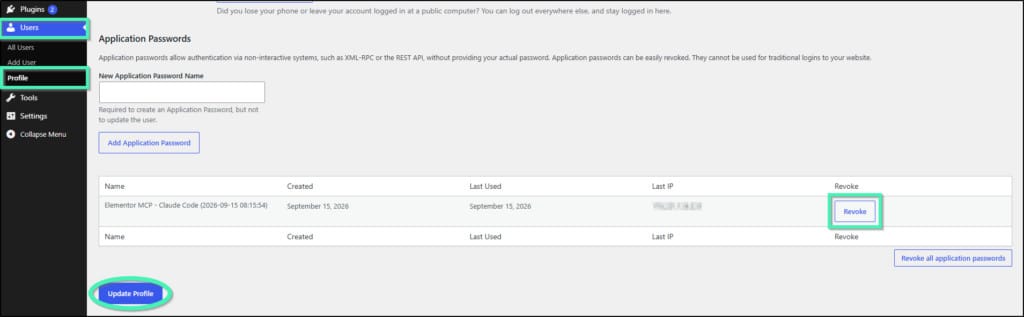
I Elementor-oppsettet kan du trekke tilbake en klienttilgang under Brukere → Profil → Applikasjonspassord. Hele MCP-tilgangen kan også slås av i Elementor MCP.
Vil du bruke AI i arbeidet med nettsiden?
Vi i Bølgen kan hjelpe deg med å finne en praktisk arbeidsflyt for innhold, prosjektreferanser og oppdateringer. Vi starter med oppgaven du vil løse, tester tilkoblingen og avklarer hva som skal godkjennes før noe går live.
Ta kontakt med Bølgen for en prat om hvordan en slik arbeidsflyt kan passe nettsiden din.